BAB I
PENDAHULUAN
I. LATAR
BELAKANG MASALAH
Dalam
membuat karya ilmiah biasanya kita dituntut untuk dapat menyajikan data secara
gamblang atau jelas. Data berupa angka-angka akan sangat sulit tentunya untuk
disajikan dalam bentuk paragraf. Oleh karenannya kita perlu menggunakan fungsi grafik,
ataupun diagram untuk mendapatkan data secara cepat dan akurat. Dan sebelum
kita belajar menggunakannya alangkah lebih baiknya jika kita pelajari terlebih
dahulu apa sih yang dimaksud diagram, dan grafik.
Grafik
adalah gambaran dinamika data yang ada (bisa naik, turun, atau naik turun. Awal
yang harus kita lakukan dalam membaca data pada grafik adalah dengan melihat
judul grafik kemudian baru melihat data yang ada. Ada banyak macam grafik
diantaranya adalah grafik batang dan grafik garis.
Diagram
adalah gambaran tentang suatu data yang lebih memntingkan hasil penelitian.
Biasanya diagram diurutkan dari data sedikit ke banyak atau sebaliknya. Berbeda
dengan grafik yang lebih mementingkan dinamika pada data yang disajikan.
Diagram ini dapat berupa diagram lingkaran ataupun diagram batang.
Data
yang disajikan di dalam grafik dan diagram ini dapat kita sajikan atau kita
rubah ke dalam bentuk kalimat atau paragraf dengan memperhatikan data yang ada.
Berikut ini langkah-langkah untuk membaca grafik, dan diagram.
Dan
di sini kita akan membahas tentang Grafik saja, dikarenakan makalah ini hanya
menyajikan definisi serta penjelasan tentang grafik-grafik yang selalu kita
butuhkan dalam penyajian data dalam karya ilmiah.
II. RUMUSAN
MASALAH
1.
Bagaimana definisi grafik dan Diagram ?
2.
Apa Jenis-jenis grafik dab Diagram ?
3.
Langkah-langkah Membuat Grafik dan Diagram ?
BAB II
PEMBAHASAN
A. Definisi Grafik, dan Diagram
Dalam membuat
karya ilmiah biasanya kita dituntut untuk dapat menyajikan data secara gamblang
atau jelas. Data berupa angka-angka akan sangat sulit tentunya untuk disajikan
dalam bentuk paragraf. Oleh karenannya kita perlu menggunakan fungsi grafik,
ataupun diagram untuk mendapatkan data secara cepat dan akurat.
Dan sebelum kita belajar menggunakannya alangkah lebih baiknya jika kita pelajari
terlebih dahulu apa sih yang dimaksud diagram, dan grafik.
Pengertian
Diagram
Diagram adalah
gambaran tentang suatu data yang lebih memntingkan hasil penelitian. Biasanya
diagram diurutkan dari data sedikit ke banyak atau sebaliknya. Berbeda dengan grafik
yang lebih mementingkan dinamika pada data yang disajikan. Diagram ini dapat
berupa diagram lingkaran ataupun diagram batang.
Pengertian
Grafik
Grafik adalah
gambaran dinamika data yang ada (bisa naik, turun, atau naik turun. Awal yang
harus kita lakukan dalam membaca data pada grafik adalah dengan melihat judul
grafik kemudian baru melihat data yang ada. Ada banyak macam grafik diantaranya
adalah grafik batang dan grafik garis.
Fungsi Diagram
Fungsi diagram adalah
untuk mempermudah dalam memperinci data yang berisi angka. Diagram biasa
digunakan dalam meringkas dan memperpendek informasi dalam setiap presentasi
data atau hal lainnya.
Macam-Macam
Diagram
Diagram terbagi
atas beberapa jenis baik bentuk dan gambar yang berbeda, antara lain sebagai
berikut.
Diagram Garis
Diagram garis
adalah penyajian data statistik dengan memakai garis yang melakukan pengamatan
dari waktu ke waktu secara berurutan. Sumbu X menunjukkan waktu pengamatan dan
sumbu Y menunjukkan nilai-nilai data pengamatan untuk waktu tertentu. Gabungan
waktu dan pengamatan membentuk titik XY.
Diagram
Lingkaran
Diagram
lingkaran adalah penyajian data statistik dengan memakai gambar yang berbentuk
lingkaran. Lingkaran tersebut dibagi dalam beberapa bagian yang menyatakan nilai
dengan bentuk persen
Diagram
Batang
Diagram batang
adalah diagram yang menunjukkan bilangan atau kuantitas yang dinyatakan dalam
bentuk persegi panjang atau persegi. Pada umumnya diagram batang menggambarkan
perkembangan nilai-nilai suatu objek penelitian dalam kurun waktu tertentu.
Diagram batang menunjukkan batang-batang tegak, mendatar, dan sama lebar dengan
batang-batang terpusah.
Diagram Batang
Daun
Diagram batang
daun adalah diagram sebagai contoh penyebaran data yang datanya diurutkan
terlebih dahulu dari yang terkecil ke terbesar. Diagram terbagi atas dua yaitu
diagram batang dan daun. Diagram batang daun memuat angkat puluhan serta bagian
daun memuat angka satuan.
Diagram Kotak
Garis
Diagram kotak
garis adalah data statistik yang dipakai untuk menampilkan diagram kotak garis
yaitu statistik lima serangkai, yang terdiri dari data ekstrim (data terkecil
dan data terbesar). Q1, Q2, Q3.
Diagram Gambar
Diagram gambar
atau piktogram adalah diagram dimana datanya disajikan dalam bentuk gambar.[1]
jenis-jenis
grafik dan contohnya
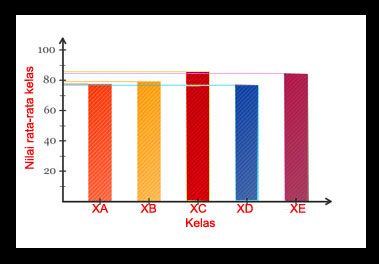
Grafik Batang
Grafik batang
atau yang dikenal juga dengan sebutan histogram dipakai untuk menekankan
perbedaan tingkat nilai dan beberapa aspek. Grafik jenis ini merupakan grafik
yang paling sederhana, sangat mudah untuk dipahami dan hanya menggambarkan data
dalam bentuk batang. Panjangnya batang menggambarkan presentase dari data,
sedangkan lebarnya semuanya berukuran sama. Tetapi umumnya data yang dapat
diperbandingkan tidak terlalu banyak, maksimalnya hanya delapan data. Untuk
lebih memperjelas perbandingan antara batang yang satu dengan yang lainnya
diperlukan warna-warna yang berbeda. Berikut contoh grafik garis.
Grafik garis
Grafik garis pada
umumnya sering digunakan untuk menggambarkan suatu perkembangan atau perubahan
dari waktu ke waktu. Berikut contoh grafik garis.
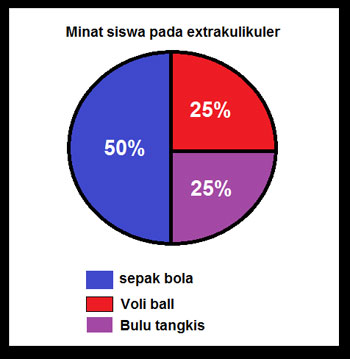
Grafik
lingkaran
yaitu penyajian
dari data statistik dengan menggunakan gambar yang berbentuk lingkaran atau
gambaran naik turunnya data berupa lingkaran untuk menggambarkan persentase
dari nilai total atau nilai keseluruhan. Berikut contoh diagram.
E. Cara
Membuat Diagram Grafik Pada Microsoft Excel
1. Pertama-tama buka aplikasi Microsoft Excel pada Microsoft Office,
Kemudian
buat table seperti
pada contoh dibawah ini di bawah ini.
Lalu blok
table tersebut, kemudian pilih insert, kemudian pada menu barinsert, pilih column.
Maka akan
muncul beberapa pilihan grafik, pilihlah sesuai keinginan, atau sesuai naskah
yang sedang anda ketik.
Setelah memilih model grafik yang diperlukan,
maka akan munculah tabelnya sesuai yang di pilih.
Kemudian pada grafik, anda klik kanan, pilih select
data.
Maka akan
mucul kotak dialog seperti ini, anda pilih switch row/column.
Maka posisi kota dan bulan akan bertukar.
Kemudian untuk membuat judul pada grafik, dan membuat
posisi bulan berada di bawah, maka pada menu bar, pilih design, dan pada kotak
chat layouts, pilih yang nomor 3.
Maka hasilnya akan seperti ini.
Kemudian untuk membuat kerterangan pada bawah dan
samping grafik, pilih layouts > axis titles lalu pilih keduanya.
Kemudian hasilnya akan seperti ini.
Percantiklah grafik tersebut, agar terlihat lebih
menarik, maka hasil akhirnya akan seperti ini.
Kemudian buat grafik pie, maka pertama-tama, blok terlebih dahulu kota dan
hasil laba/ rugi yang akan di jadikan table.
Kemudian pilih insert > pie, maka akan muncul
beberapa pilihan, pilihlah sesuai keinginan, atau sesuai naskah yang sedang diketik.
Kemudian untuk merubah angka kedalam bentuk persen (%) dan memberi judul pada
teble pilih pilih design, dan pada chat layouts pilih yang nomor 1.
Kemudian untuk member bulan pada grafik klik kanan
pada grafik dan pilih select data.
Kemudian pilih edit, lalu pada, blok semua
bulan nya, kemudian
pilih ok.
Percantiklah grafik tersebut, agar terlihat lebih
menarik, maka hasil akhirnya akan seperti ini.[2]
BAB III
PENUTUP
KESIMPULAN
Diagram adalah gambaran tentang suatu data yang
lebih memntingkan hasil penelitian. Biasanya diagram diurutkan dari data
sedikit ke banyak atau sebaliknya.
Grafik
adalah gambaran dinamika data yang ada (bisa naik, turun, atau naik turun. Awal
yang harus kita lakukan dalam membaca data pada grafik adalah dengan melihat
judul grafik kemudian baru melihat data yang ada
Cara
membuat diagram dan juga grafik pada Ms. Excel.
1.
Pertama-tama buka aplikasi Microsoft Excel pada
Microsoft Office,
Kemudian
buat table
Lalu blok
table tersebut, kemudian pilih insert, kemudian pada menu bar insert, pilih column.
Maka akan
muncul beberapa pilihan grafik, pilihlah sesuai keinginan, atau sesuai naskah
yang sedang anda ketik.
Setelah
pilih model grafik yang diperlukan, maka akan munculah tabelnya sesuai yang di
pilih.
Kemudian
pada grafik, anda klik kanan, pilih select data.
Maka akan
mucul kotak dialog, pilih switch row/column.
Maka posisi kota
dan bulan akan bertukar.
Kemudian
untuk membuat judul pada grafik, dan membuat posisi bulan berada di bawah, maka
pada menu bar, pilih design, dan pada kotak chat layouts, pilih yang nomor 3.
Kemudian
untuk membuat kerterangan pada bawah dan samping grafik, pilih layouts >
axis titles lalu pilih keduanya.
Percantiklah
grafik tersebut, agar terlihat lebih menarik, maka hasil akhirnya akan seperti
ini.
Kemudian buat
grafik pie, maka pertama-tama, blok terlebih dahulu kota dan
hasil laba/ rugi yang akan di jadikan table.
Kemudian pilih
insert > pie, maka akan muncul beberapa pilihan, pilihlah sesuai keinginan,
atau sesuai naskah yang sedang diketik.
Kemudian untuk merubah
angka kedalam bentuk persen (%) dan memberi judul pada teble pilih pilih design, dan pada chat
layouts pilih yang nomor 1.
Kemudian
untuk member bulan pada grafik klik kanan pada grafik dan pilih select data.
Kemudian
pilih edit, lalu pada, blok semua
bulan nya, kemudian
pilih ok.
Percantiklah grafik tersebut, agar terlihat lebih
menarik
BAB I
PENDAHULUAN
I. LATAR
BELAKANG MASALAH
Dalam
membuat karya ilmiah biasanya kita dituntut untuk dapat menyajikan data secara
gamblang atau jelas. Data berupa angka-angka akan sangat sulit tentunya untuk
disajikan dalam bentuk paragraf. Oleh karenannya kita perlu menggunakan fungsi grafik,
ataupun diagram untuk mendapatkan data secara cepat dan akurat. Dan sebelum
kita belajar menggunakannya alangkah lebih baiknya jika kita pelajari terlebih
dahulu apa sih yang dimaksud diagram, dan grafik.
Grafik
adalah gambaran dinamika data yang ada (bisa naik, turun, atau naik turun. Awal
yang harus kita lakukan dalam membaca data pada grafik adalah dengan melihat
judul grafik kemudian baru melihat data yang ada. Ada banyak macam grafik
diantaranya adalah grafik batang dan grafik garis.
Diagram
adalah gambaran tentang suatu data yang lebih memntingkan hasil penelitian.
Biasanya diagram diurutkan dari data sedikit ke banyak atau sebaliknya. Berbeda
dengan grafik yang lebih mementingkan dinamika pada data yang disajikan.
Diagram ini dapat berupa diagram lingkaran ataupun diagram batang.
Data
yang disajikan di dalam grafik dan diagram ini dapat kita sajikan atau kita
rubah ke dalam bentuk kalimat atau paragraf dengan memperhatikan data yang ada.
Berikut ini langkah-langkah untuk membaca grafik, dan diagram.
Dan
di sini kita akan membahas tentang Grafik saja, dikarenakan makalah ini hanya
menyajikan definisi serta penjelasan tentang grafik-grafik yang selalu kita
butuhkan dalam penyajian data dalam karya ilmiah.
II. RUMUSAN
MASALAH
1.
Bagaimana definisi grafik dan Diagram ?
2.
Apa Jenis-jenis grafik dab Diagram ?
3.
Langkah-langkah Membuat Grafik dan Diagram ?
BAB II
PEMBAHASAN
A. Definisi Grafik, dan Diagram
Dalam membuat
karya ilmiah biasanya kita dituntut untuk dapat menyajikan data secara gamblang
atau jelas. Data berupa angka-angka akan sangat sulit tentunya untuk disajikan
dalam bentuk paragraf. Oleh karenannya kita perlu menggunakan fungsi grafik,
ataupun diagram untuk mendapatkan data secara cepat dan akurat.
Dan sebelum kita belajar menggunakannya alangkah lebih baiknya jika kita pelajari
terlebih dahulu apa sih yang dimaksud diagram, dan grafik.
Pengertian
Diagram
Diagram adalah
gambaran tentang suatu data yang lebih memntingkan hasil penelitian. Biasanya
diagram diurutkan dari data sedikit ke banyak atau sebaliknya. Berbeda dengan grafik
yang lebih mementingkan dinamika pada data yang disajikan. Diagram ini dapat
berupa diagram lingkaran ataupun diagram batang.
Pengertian
Grafik
Grafik adalah
gambaran dinamika data yang ada (bisa naik, turun, atau naik turun. Awal yang
harus kita lakukan dalam membaca data pada grafik adalah dengan melihat judul
grafik kemudian baru melihat data yang ada. Ada banyak macam grafik diantaranya
adalah grafik batang dan grafik garis.
Fungsi Diagram
Fungsi diagram adalah
untuk mempermudah dalam memperinci data yang berisi angka. Diagram biasa
digunakan dalam meringkas dan memperpendek informasi dalam setiap presentasi
data atau hal lainnya.
Macam-Macam
Diagram
Diagram terbagi
atas beberapa jenis baik bentuk dan gambar yang berbeda, antara lain sebagai
berikut.
Diagram Garis
Diagram garis
adalah penyajian data statistik dengan memakai garis yang melakukan pengamatan
dari waktu ke waktu secara berurutan. Sumbu X menunjukkan waktu pengamatan dan
sumbu Y menunjukkan nilai-nilai data pengamatan untuk waktu tertentu. Gabungan
waktu dan pengamatan membentuk titik XY.
Diagram
Lingkaran
Diagram
lingkaran adalah penyajian data statistik dengan memakai gambar yang berbentuk
lingkaran. Lingkaran tersebut dibagi dalam beberapa bagian yang menyatakan nilai
dengan bentuk persen
Diagram
Batang
Diagram batang
adalah diagram yang menunjukkan bilangan atau kuantitas yang dinyatakan dalam
bentuk persegi panjang atau persegi. Pada umumnya diagram batang menggambarkan
perkembangan nilai-nilai suatu objek penelitian dalam kurun waktu tertentu.
Diagram batang menunjukkan batang-batang tegak, mendatar, dan sama lebar dengan
batang-batang terpusah.
Diagram Batang
Daun
Diagram batang
daun adalah diagram sebagai contoh penyebaran data yang datanya diurutkan
terlebih dahulu dari yang terkecil ke terbesar. Diagram terbagi atas dua yaitu
diagram batang dan daun. Diagram batang daun memuat angkat puluhan serta bagian
daun memuat angka satuan.
Diagram Kotak
Garis
Diagram kotak
garis adalah data statistik yang dipakai untuk menampilkan diagram kotak garis
yaitu statistik lima serangkai, yang terdiri dari data ekstrim (data terkecil
dan data terbesar). Q1, Q2, Q3.
Diagram Gambar
Diagram gambar
atau piktogram adalah diagram dimana datanya disajikan dalam bentuk gambar.[1]
jenis-jenis
grafik dan contohnya
Grafik Batang
Grafik batang
atau yang dikenal juga dengan sebutan histogram dipakai untuk menekankan
perbedaan tingkat nilai dan beberapa aspek. Grafik jenis ini merupakan grafik
yang paling sederhana, sangat mudah untuk dipahami dan hanya menggambarkan data
dalam bentuk batang. Panjangnya batang menggambarkan presentase dari data,
sedangkan lebarnya semuanya berukuran sama. Tetapi umumnya data yang dapat
diperbandingkan tidak terlalu banyak, maksimalnya hanya delapan data. Untuk
lebih memperjelas perbandingan antara batang yang satu dengan yang lainnya
diperlukan warna-warna yang berbeda. Berikut contoh grafik garis.
Grafik garis
Grafik garis pada
umumnya sering digunakan untuk menggambarkan suatu perkembangan atau perubahan
dari waktu ke waktu. Berikut contoh grafik garis.
Grafik
lingkaran
yaitu penyajian
dari data statistik dengan menggunakan gambar yang berbentuk lingkaran atau
gambaran naik turunnya data berupa lingkaran untuk menggambarkan persentase
dari nilai total atau nilai keseluruhan. Berikut contoh diagram.
E. Cara
Membuat Diagram Grafik Pada Microsoft Excel
1. Pertama-tama buka aplikasi Microsoft Excel pada Microsoft Office,
Kemudian
buat table seperti
pada contoh dibawah ini di bawah ini.
Lalu blok
table tersebut, kemudian pilih insert, kemudian pada menu barinsert, pilih column.
Maka akan
muncul beberapa pilihan grafik, pilihlah sesuai keinginan, atau sesuai naskah
yang sedang anda ketik.
Setelah memilih model grafik yang diperlukan,
maka akan munculah tabelnya sesuai yang di pilih.
Kemudian pada grafik, anda klik kanan, pilih select
data.
Maka akan
mucul kotak dialog seperti ini, anda pilih switch row/column.
Maka posisi kota dan bulan akan bertukar.
Kemudian untuk membuat judul pada grafik, dan membuat
posisi bulan berada di bawah, maka pada menu bar, pilih design, dan pada kotak
chat layouts, pilih yang nomor 3.
Maka hasilnya akan seperti ini.
Kemudian untuk membuat kerterangan pada bawah dan
samping grafik, pilih layouts > axis titles lalu pilih keduanya.
Kemudian hasilnya akan seperti ini.
Percantiklah grafik tersebut, agar terlihat lebih
menarik, maka hasil akhirnya akan seperti ini.
Kemudian buat grafik pie, maka pertama-tama, blok terlebih dahulu kota dan
hasil laba/ rugi yang akan di jadikan table.
Kemudian pilih insert > pie, maka akan muncul
beberapa pilihan, pilihlah sesuai keinginan, atau sesuai naskah yang sedang diketik.
Kemudian untuk merubah angka kedalam bentuk persen (%) dan memberi judul pada
teble pilih pilih design, dan pada chat layouts pilih yang nomor 1.
Kemudian untuk member bulan pada grafik klik kanan
pada grafik dan pilih select data.
Kemudian pilih edit, lalu pada, blok semua
bulan nya, kemudian
pilih ok.
Percantiklah grafik tersebut, agar terlihat lebih
menarik, maka hasil akhirnya akan seperti ini.[2]
BAB III
PENUTUP
KESIMPULAN
Diagram adalah gambaran tentang suatu data yang
lebih memntingkan hasil penelitian. Biasanya diagram diurutkan dari data
sedikit ke banyak atau sebaliknya.
Grafik
adalah gambaran dinamika data yang ada (bisa naik, turun, atau naik turun. Awal
yang harus kita lakukan dalam membaca data pada grafik adalah dengan melihat
judul grafik kemudian baru melihat data yang ada
Cara
membuat diagram dan juga grafik pada Ms. Excel.
1.
Pertama-tama buka aplikasi Microsoft Excel pada
Microsoft Office,
Kemudian
buat table
Lalu blok
table tersebut, kemudian pilih insert, kemudian pada menu bar insert, pilih column.
Maka akan
muncul beberapa pilihan grafik, pilihlah sesuai keinginan, atau sesuai naskah
yang sedang anda ketik.
Setelah
pilih model grafik yang diperlukan, maka akan munculah tabelnya sesuai yang di
pilih.
Kemudian
pada grafik, anda klik kanan, pilih select data.
Maka akan
mucul kotak dialog, pilih switch row/column.
Maka posisi kota
dan bulan akan bertukar.
Kemudian
untuk membuat judul pada grafik, dan membuat posisi bulan berada di bawah, maka
pada menu bar, pilih design, dan pada kotak chat layouts, pilih yang nomor 3.
Kemudian
untuk membuat kerterangan pada bawah dan samping grafik, pilih layouts >
axis titles lalu pilih keduanya.
Percantiklah
grafik tersebut, agar terlihat lebih menarik, maka hasil akhirnya akan seperti
ini.
Kemudian buat
grafik pie, maka pertama-tama, blok terlebih dahulu kota dan
hasil laba/ rugi yang akan di jadikan table.
Kemudian pilih
insert > pie, maka akan muncul beberapa pilihan, pilihlah sesuai keinginan,
atau sesuai naskah yang sedang diketik.
Kemudian untuk merubah
angka kedalam bentuk persen (%) dan memberi judul pada teble pilih pilih design, dan pada chat
layouts pilih yang nomor 1.
Kemudian
untuk member bulan pada grafik klik kanan pada grafik dan pilih select data.
Kemudian
pilih edit, lalu pada, blok semua
bulan nya, kemudian
pilih ok.
Percantiklah grafik tersebut, agar terlihat lebih
menarik